
Vzdělání
Tiskárny Argox a MacOS
Říj
Tiskárny etiket Argox fungují i na Macu. Výrobce nabízí oficiální ovladač pro macOS, se kterým tisknete z jakékoli aplikace stejně jako na běžné tiskárně. V návodu projdeme krok za krokem instalaci ovladače, přidání tiskárny přes USB i síť, nastavení rozměru etikety, kalibraci, tisk na textilní stuhy a výběr softwaru pro návrh štítků.
Většina návodů k termotransferovým tiskárnám počítá s Windows. Pokud ale ve firmě nebo v e-shopu pracujete na Macu, není důvod kvůli tisku etiket pořizovat další počítač. Argox dodává pro macOS vlastní ovladač postavený na tiskovém systému CUPS, který je součástí každého Macu. Instalace zabere zhruba čtvrt hodiny, jen je potřeba dodržet pár kroků, které se od Windows liší.
Co budete potřebovat
- Tiskárnu Argox zapnutou, se založenými etiketami (a TTR páskou, pokud tisknete termotransferem).
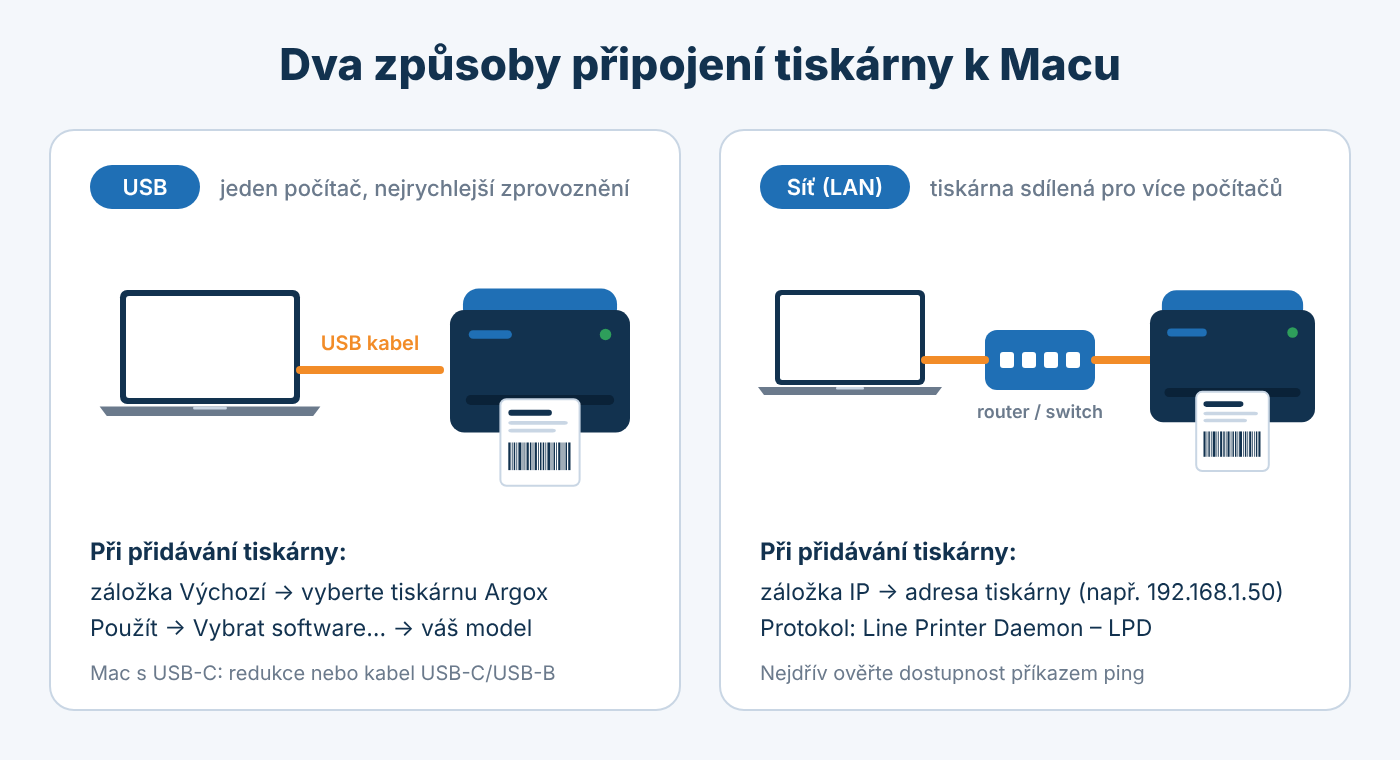
- Připojení k Macu – USB kabel, nebo síťový kabel (LAN) a znalost IP adresy tiskárny. Novější Macy mají jen USB-C, takže budete potřebovat redukci nebo kabel USB-C/USB-B.
- Účet správce na Macu – instalátor si vyžádá heslo.
- Rosettu 2, pokud máte Mac s čipem Apple Silicon (M1 a novější).
1. Stáhněte ovladač pro macOS
Ovladač najdete na oficiálním webu výrobce v sekci ke stažení: argox.com/download. Hledejte položku Argox macOS Printer Driver (v době psaní článku verze V1.10.0). Stáhne se soubor s příponou .dmg.
Jde o jeden společný ovladač pro tiskárny Argox, konkrétní model vyberete až při přidávání tiskárny do systému.
2. Mac s Apple Silicon: nainstalujte Rosettu 2
Ovladač Argox podle výrobce na Macích s čipem M1 a novějším funguje, ale vyžaduje nainstalovanou Rosettu 2. Pokud jste ji ještě nikdy neinstalovali, otevřete aplikaci Terminál (Aplikace → Utility) a zadejte:
softwareupdate --install-rosetta --agree-to-license
Na Macu s procesorem Intel tento krok přeskočte. Jaký čip máte, zjistíte v nabídce → O tomto Macu.
3. Nainstalujte ovladač
- Dvojklikem otevřete stažený soubor
.dmg. Na ploše se připojí disk s instalačním balíčkem ovladače a se skriptem pro odinstalaci. - Dvojklikem spusťte instalační balíček a klikněte na Pokračovat.
- V kroku Typ instalace zvolte Instalovat.
- Zadejte heslo správce a potvrďte tlačítkem Instalovat software.
- Po hlášení o úspěšné instalaci okno zavřete.
Pokud macOS spuštění balíčku zablokuje s hláškou o neověřeném vývojáři, otevřete Nastavení systému → Soukromí a zabezpečení, sjeďte dolů a u názvu balíčku klikněte na Přesto otevřít.
4. Přidejte tiskárnu přes USB
- Připojte tiskárnu USB kabelem k Macu a zapněte ji. Počkejte, až bude ve stavu Ready.
- Otevřete Nastavení systému → Tiskárny a skenery a klikněte na Přidat tiskárnu, skener nebo fax… (ve starších verzích macOS tlačítko + pod seznamem tiskáren).
- Na první záložce (Výchozí) vyberte v seznamu svoji tiskárnu Argox.
- V poli Použít zvolte Vybrat software…
- V seznamu najděte položku odpovídající vašemu modelu (do vyhledávacího pole stačí napsat „Argox“) a potvrďte OK.
- Zkontrolujte, že název v poli Použít souhlasí s modelem tiskárny, a klikněte na Přidat.
5. Přidejte tiskárnu přes síť (LAN)
Tiskárnu s ethernetovým portem můžete sdílet pro více počítačů. Postup je podobný, jen místo USB zadáte IP adresu.
- Připojte tiskárnu síťovým kabelem a zjistěte její IP adresu (z konfiguračního výtisku tiskárny nebo z displeje).
- Ověřte, že je tiskárna z Macu dostupná. V Terminálu zadejte
ping 192.168.1.50(s adresou vaší tiskárny). Pokud tiskárna neodpovídá, nebude fungovat ani tisk a je potřeba nejdřív vyřešit síť. - V Nastavení systému → Tiskárny a skenery klikněte na přidání tiskárny a přepněte se na záložku IP (ikona zeměkoule).
- Do pole Adresa zadejte IP adresu tiskárny.
- Jako Protokol zvolte Line Printer Daemon – LPD.
- Do pole Fronta napište libovolný srozumitelný název, například argox_sklad.
- V poli Použít opět zvolte Vybrat software…, vyberte svůj model a klikněte na Přidat.
6. Nastavte rozměr etikety
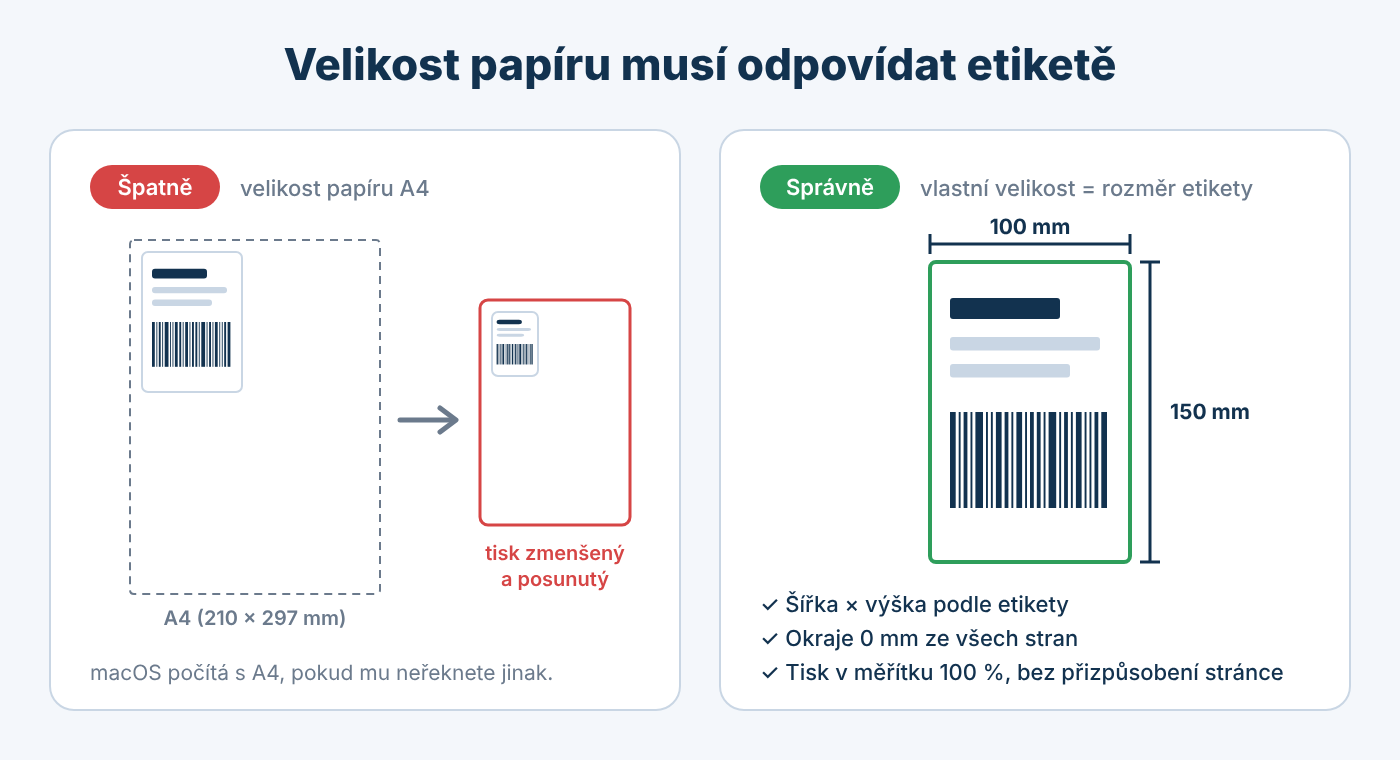
Tohle je krok, na kterém uživatelé Macu ztroskotají nejčastěji. macOS standardně počítá s papírem A4, a pokud mu neřeknete skutečný rozměr etikety, tisk bude posunutý, zmenšený nebo rozdělený na několik štítků.
- V aplikaci, ze které tisknete, otevřete Soubor → Tisk (nebo Soubor → Vzhled stránky).
- V nabídce Velikost papíru zkuste nejdřív najít rozměr, který nabízí přímo ovladač Argox.
- Pokud váš rozměr chybí, zvolte Spravovat vlastní velikosti…, tlačítkem + vytvořte novou velikost a zadejte šířku a výšku etikety v milimetrech, například 100 × 150 mm.
- Okraje nastavte na 0 mm ze všech stran a velikost pojmenujte tak, abyste ji příště poznali (např. „Etiketa 100×150“).
Stejný rozměr musí mít i dokument, který tisknete. PDF přepravního štítku 100 × 150 mm vytisknete na etiketu 100 × 150 mm v měřítku 100 %, bez volby „přizpůsobit stránce“.
7. Před prvním tiskem zkalibrujte médium
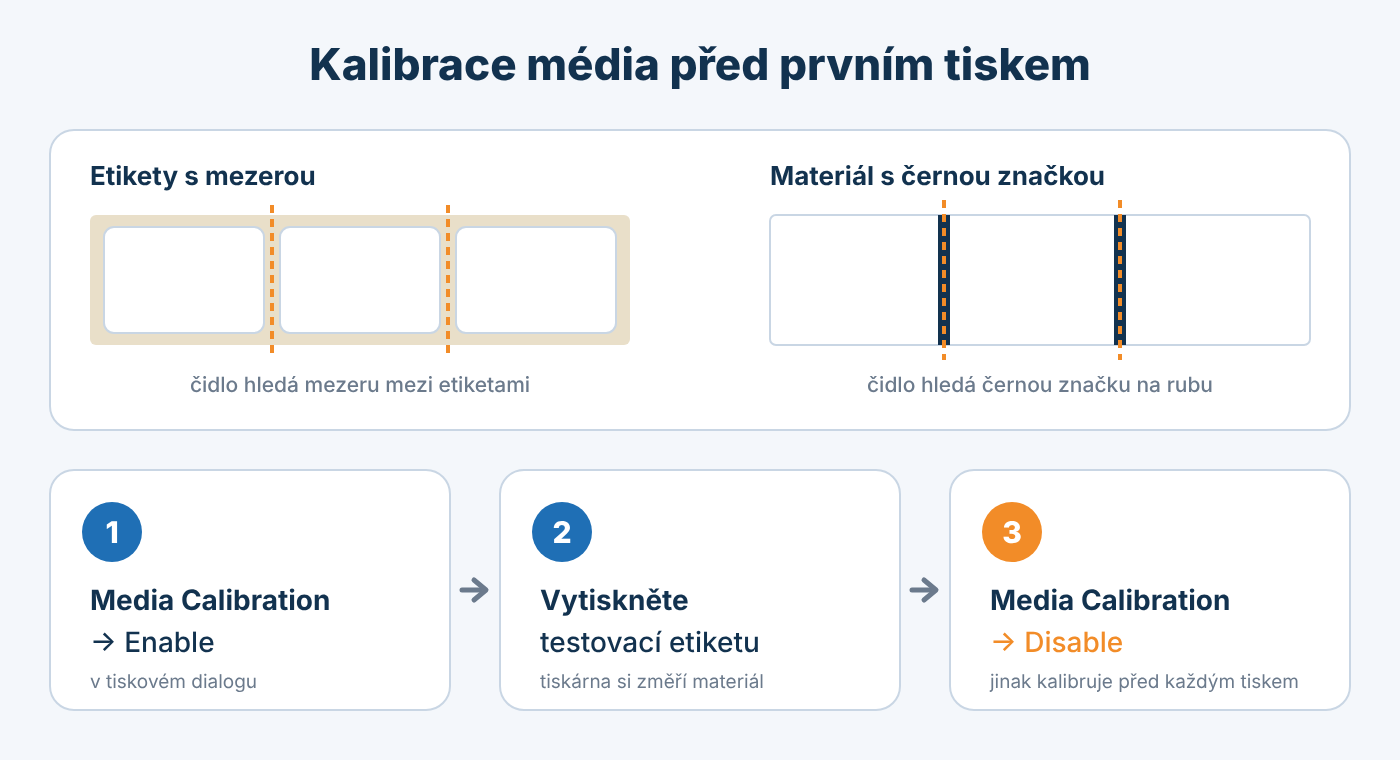
Aby tiskárna správně poznala mezeru mezi etiketami nebo černou značku, je potřeba před prvním tiskem provést kalibraci. Ovladač pro macOS ji umí spustit sám, přímo z tiskového dialogu.
- Netiskněte hned po instalaci. Nejdřív založte etikety a připravte si testovací dokument ve stejném rozměru, jaký má etiketa.
- Otevřete Soubor → Tisk, rozbalte podrobnosti a v nastavení tiskárny najděte volbu Media Calibration.
- Nastavte ji na Enable a klikněte na Tisk. Tiskárna provede kalibraci a vytiskne testovací stránku.
- Znovu otevřete tiskový dialog a volbu Media Calibration přepněte zpět na Disable.
8. Vytiskněte zkušební stránku
Testovací stránku ovladače spustíte z webového rozhraní CUPS. To je na Macu ve výchozím stavu vypnuté, takže ho nejdřív povolte v Terminálu:
cupsctl WebInterface=yes
Pak v prohlížeči otevřete adresu http://localhost:631, přejděte na záložku Printers, klikněte na svoji tiskárnu a v nabídce Maintenance zvolte Print Test Page. Pokud se stránka vytiskne správně, je tiskárna připravená.
9. Tisk na nekonečný pás: textilní stuhy
Saténové, nylonové nebo bavlněné stuhy jsou souvislý materiál bez mezer a bez značek. Tiskárna tedy nemá podle čeho poznat, kde jeden úsek končí a další začíná, a délku tisku jí musíte zadat sami. Oproti etiketám se mění tři věci.
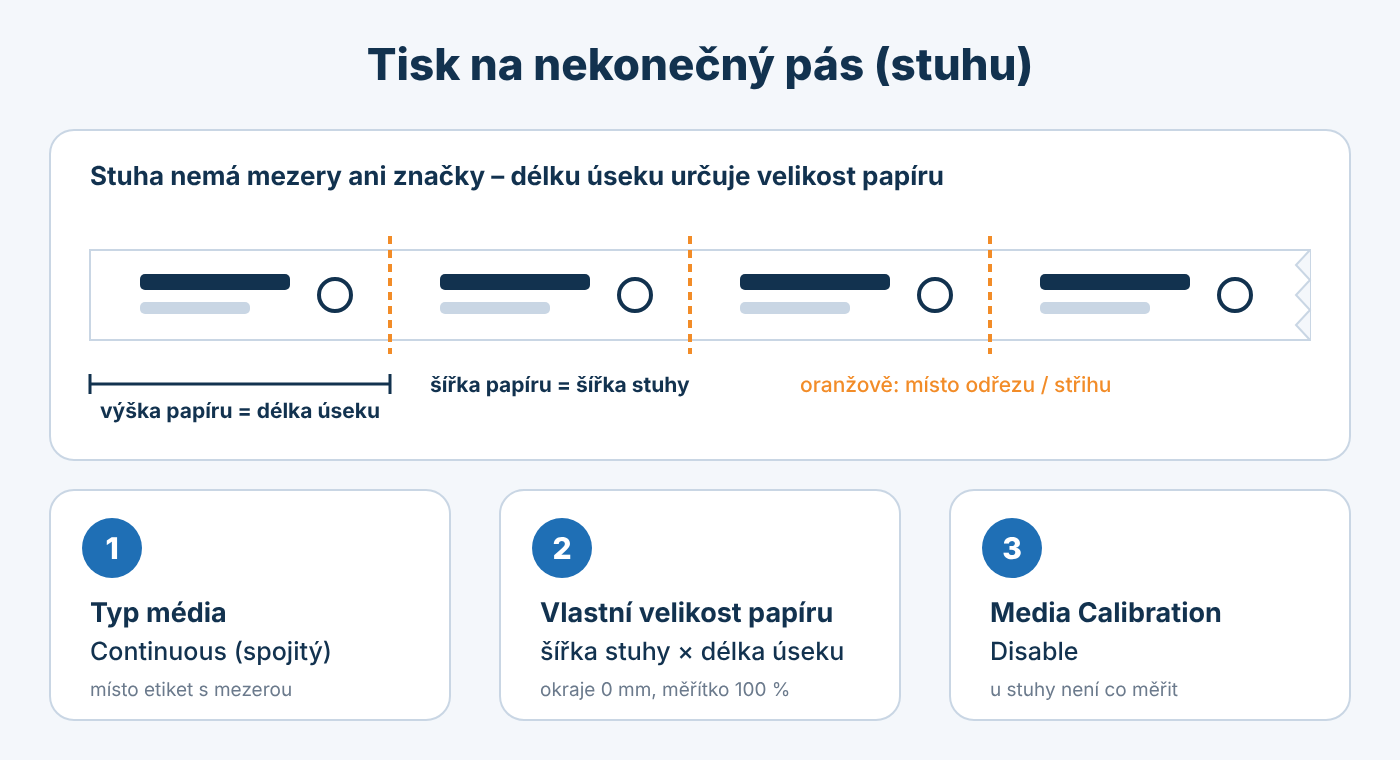
- Přepněte typ média na spojitý. Otevřete Soubor → Tisk, rozbalte podrobnosti a v nastavení tiskárny změňte typ média z etiket s mezerou na Continuous (spojitý). Název volby se může podle verze ovladače mírně lišit.
- Vytvořte vlastní velikost papíru podle stuhy. Šířka papíru je šířka stuhy, výška papíru je délka jednoho úseku, tedy motivu včetně volného místa před dalším. Pro stuhu širokou 25 mm s motivem opakovaným po 60 mm zadáte 25 × 60 mm. Okraje nechte na 0 mm.
- Kalibraci média nechte vypnutou. Volba Media Calibration má zůstat na Disable, u souvislého materiálu není co měřit.
- Zkontrolujte vedení stuhy. Vodítka v tiskárně dorazte těsně ke stuze, aby při tisku neujížděla do strany, a ověřte, že TTR páska stuhu po celé šířce překrývá.
- Vytiskněte pár úseků na zkoušku a změřte je. Pokud délka nesedí, upravte výšku etikety. Stejnou hodnotu musí mít i dokument, který tisknete.
Počet úseků určíte počtem kopií v tiskovém dialogu. Dlouhý souvislý nápis vytisknete tak, že výšku papíru nastavíte na celou jeho délku. Pokud má tiskárna řezačku, zapněte v nastavení tiskárny odřez po každém úseku nebo až na konci úlohy.
V čem na Macu etikety navrhovat a tisknout
Na Macu se tiskne přes ovladač, a to z libovolné aplikace, která umí posílat tisková data. V praxi se osvědčují tyto cesty:
- Náhled (Preview) a PDF – nejjednodušší řešení pro přepravní štítky z e-shopu nebo od dopravců. PDF ve správném rozměru otevřete a vytisknete v měřítku 100 %.
- Pages, Numbers nebo Word – pro jednoduché štítky s textem. Dokumentu nastavte stejnou vlastní velikost papíru jako etiketě.
- Grafické programy (Affinity, Illustrator, Canva s exportem do PDF) – pro etikety s logem a grafikou. Pro ostrý tisk používejte čistě černou barvu bez odstínů šedi a vektorové čárové kódy.
- Specializovaný software pro štítky – například Label LIVE, který běží na macOS, tiskne na tiskárny nainstalované přes ovladač a umí načítat data z Excelu, Numbers nebo CSV. Hodí se pro čárové kódy, sériová čísla a tisk z tabulky.
- iLabelPrint+ od Argoxu – bezplatná aplikace výrobce pro návrh a tisk štítků. Je určená pro iPhone a iPad, ale nainstalujete ji i na Mac s čipem Apple (M1 a novější, macOS 12.5+). Běží tam jako iPad aplikace a Apple ji pro macOS neověřuje, na Macu s procesorem Intel nefunguje. Umí texty, obrázky, čárové kódy, sériová čísla, tisk z datové sady a tisk PDF nebo obrázků.
- Webová a firemní řešení – e-shopové systémy, ERP nebo skladové aplikace v prohlížeči tisknou přes systémový tiskový dialog, takže jim nainstalovaný ovladač stačí.
Podrobnější srovnání jednotlivých přístupů najdete v článku Tisk štítků z databáze: kompletní přehled možností.
Nejčastější potíže a jejich řešení
Zkontrolujte, že je tiskárna zapnutá a ve stavu Ready, a zkuste jiný USB kabel nebo port. Redukce a rozbočovače USB-C bývají častou příčinou, proto tiskárnu pro test připojte přímo k Macu. U síťového připojení ověřte příkazem ping, že tiskárna na své IP adrese odpovídá.
Ovladač se nenainstaloval. Spusťte instalaci znovu a sledujte, zda ji macOS neblokuje v Nastavení systému → Soukromí a zabezpečení. Poté okno Tiskárny a skenery zavřete a otevřete znovu.
Na Macu s Apple Silicon nejčastěji chybí Rosetta 2 (viz krok 2). Zkontrolujte také, zda fronta není pozastavená: otevřete tiskovou frontu a klikněte na Pokračovat.
Nesouhlasí rozměr papíru v dokumentu a v tiskovém dialogu se skutečnou etiketou. Vytvořte vlastní velikost papíru s nulovými okraji (krok 6), tiskněte v měřítku 100 % a zopakujte kalibraci média (krok 7).
Zůstala zapnutá volba Media Calibration. V tiskovém dialogu ji přepněte na Disable.
Typ média zůstal nastavený na etikety s mezerou, takže tiskárna hledá mezeru, která na stuze není. Přepněte typ média na Continuous a vypněte Media Calibration (krok 9).
To už není věc ovladače, ale nastavení teploty a rychlosti tisku a správné kombinace etikety a TTR pásky. V nastavení tiskárny v tiskovém dialogu zvyšte sytost (Darkness) nebo snižte rychlost. S výběrem vhodné pásky k vašemu materiálu vám rádi poradíme.
Na disku z .dmg souboru je kromě instalačního balíčku i skript pro odinstalaci. Spusťte ho dvojklikem, zadejte heslo správce (při psaní se nezobrazuje) a potvrďte klávesou Enter. Poté v Tiskárnách a skenerech odstraňte původní tiskárnu, nainstalujte ovladač znovu a tiskárnu přidejte od začátku.
Shrnutí
Zprovoznění tiskárny Argox na Macu stojí na pěti věcech: oficiální ovladač pro macOS, Rosetta 2 na novějších Macích, správně vybraný model při přidávání tiskárny, vlastní velikost papíru podle etikety a kalibrace média před prvním tiskem. Když je dodržíte, tisknete z Macu stejně spolehlivě jako z Windows.
Pokud si s instalací nevíte rady, nebo teprve vybíráte tiskárnu a spotřební materiál, ozvěte se nám. Pomůžeme s nastavením a doporučíme etikety a termotransferové pásky, které k vaší tiskárně a použití sedí.
Kontaktujte nás Tiskárny a příslušenství